안녕하세요,
오늘은 Windows에서 여러 가지 비밀번호들을 보다 쉽고, 안전하게 관리해줄 수 있는 프로그램인 NordPass라는 프로그램을 살펴보도록 하겠습니다.
요즘은 누구나 여러 개의 서로 다른 웹사이트들에 로그인하기 위해서, 여러 가지 서로 다른 ID 와 패스워드를 생성하고 관리해야만 하는 시대죠. 그래서 아마 여러분 모두 패스워드를 잊어버려서 로그인이 되지 않고, 그 패스워드를 재설정하느라고 힘든 시간을 보낸 경험이 한번쯤은 있으시리라 생각됩니다.
저 또한 그런 사람 중 한 명이어서, 패스워드를 잊지 않으려고 따로 엑셀 파일이나 스마트폰의 메모장에 저장해두곤 하는데, 이런 방법이 사실 보안에 취약하지는 않을까 하는 고민이 있거든요. 이 또한 저만의 고민은 아닐 것 같아요. 그래서 이런 고민을 조금은 덜어줄 수 있을 유용한 비번관리 프로그램을 찾았기에 그것을 여러분께 소개드려 보고자 합니다.
오늘 소개해드릴 프로그램은 NordPass라는 프로그램입니다.
일단 다음의 URL에서 NordPass Personal(개인용) 버전을 다운로드 받으실 수 있습니다.
참고로, 개인용 버전은 무료이고, 기업용 버전은 유료로 제공되고 있습니다.
Free 30-day NordPass Premium Trial | NordPass
Free 30-day NordPass Premium Trial
Get the free 30-day NordPass Premium trial to boost your online security. Securely store and access your logins anytime, even when you’re offline.
nordpass.com
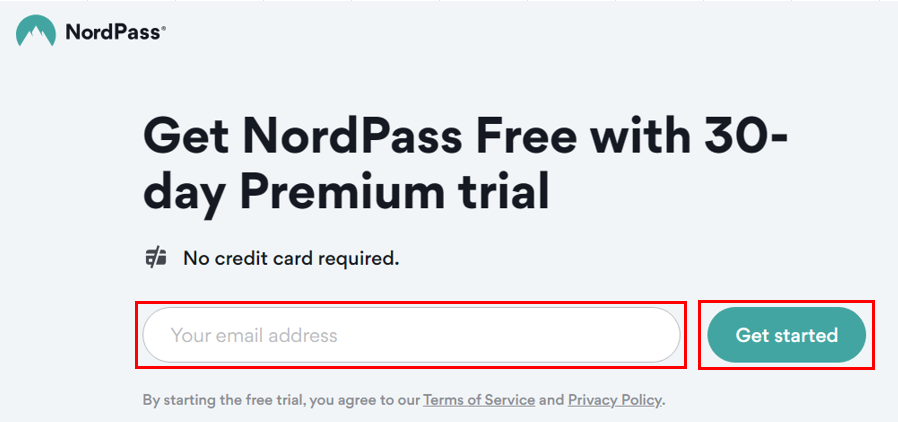
위와 같이 중간의 필드에 개인 이메일 주소를 입력하고 우측의 Get Started 버튼을 클릭해줍니다.
그럼 이내 크롬 브라우저가 열리면서 다음의 화면을 보실 수 있을 겁니다.
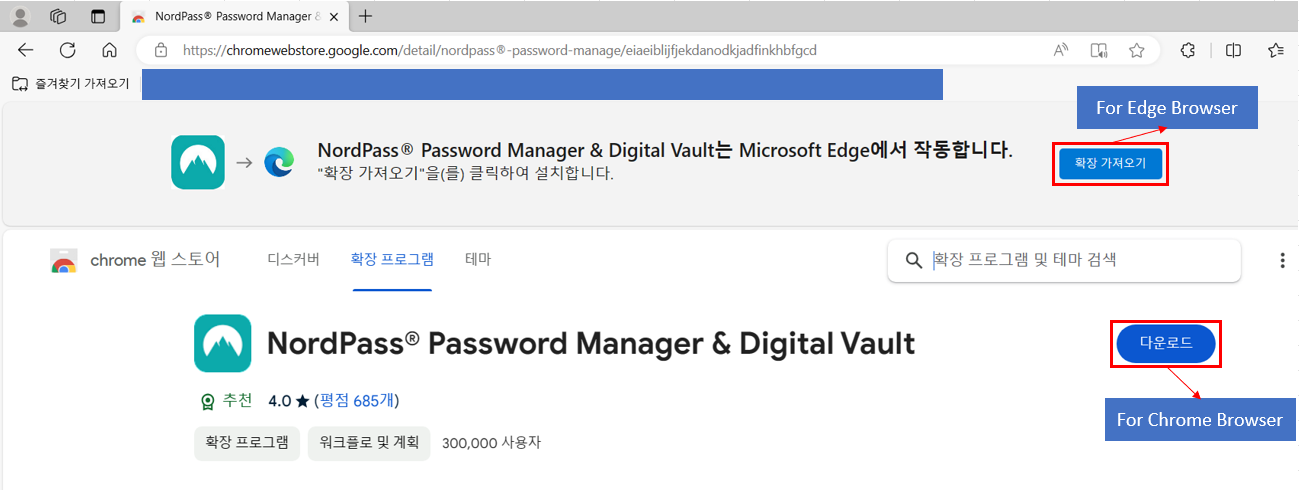
두 개의 다운로드 링크가 포함된 버튼을 보실 수 있을텐데요.
위에 표시된 것처럼 윗부분의 “확장 가져오기” 버튼은 Edge Browser용 확장 프로그램을 추가하는 버튼이구요, 아래에 그냥 “다운로드” 버튼은 Chrome Browser용 확장 프로그램을 추가합니다.
이 NordPass 프로그램은 웹사이트용 비밀번호를 저장하고 관리하며, 필요할 때마다 불러와주는 프로그램이기 때문에 인터넷 브라우저에 확장프로그램으로 동작합니다.

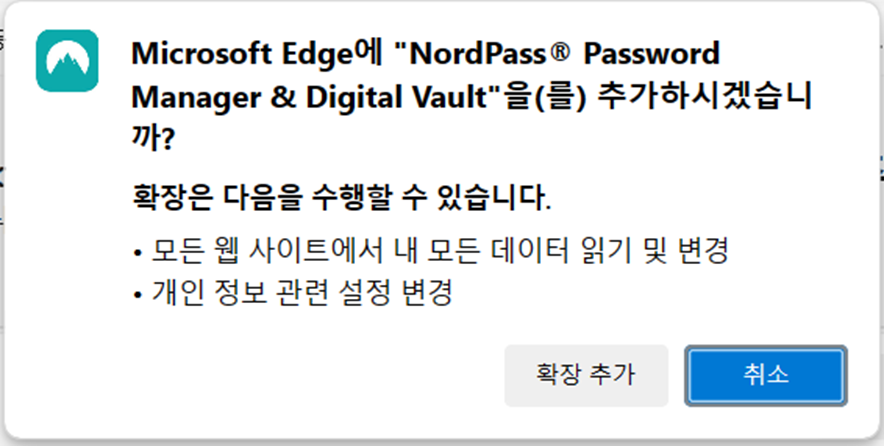
일단 Edge 브라우저를 주로 많이 사용하기 때문에 Edge 확장 프로그램을 선택해서 진행해보도록 하겠습니다. 이전의 확장 가져오기 버튼을 클릭하면 다음 화면이 보이실텐데요. 확장 추가를 클릭합니다.
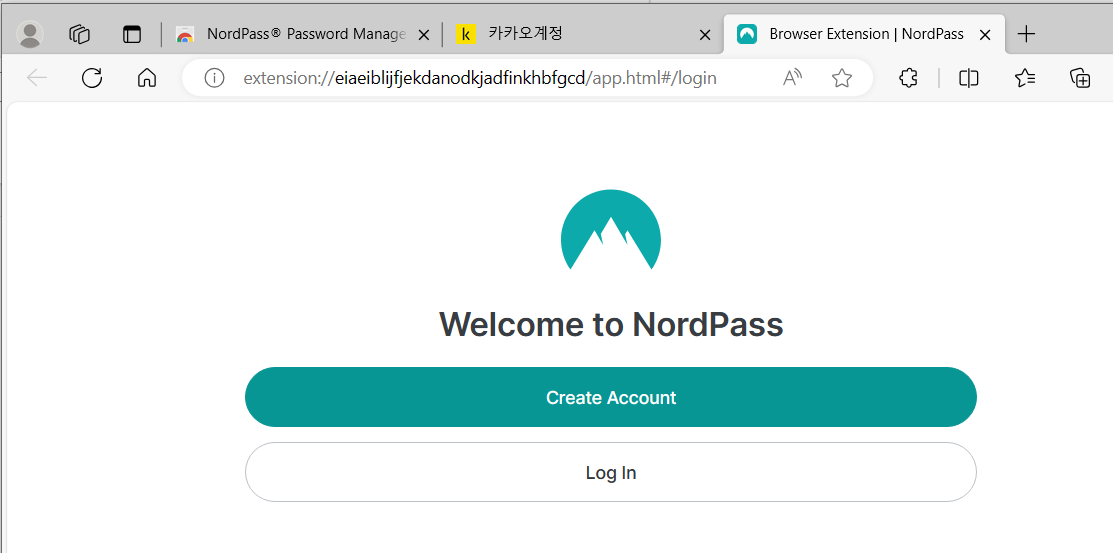
그러면 다음의 화면이 보이실 겁니다. Create Account를 클릭해줍니다.
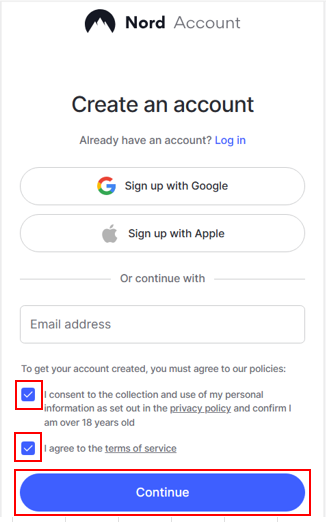
다음의 창에서 아래 정보 수집과 Terms of Service 조항에 대한 동의 두 가지를 클릭해서 선택해 준 다음, 구글 계정 혹은 Apple 계정을 선택해서 새로운 계정을 생성해줍니다.
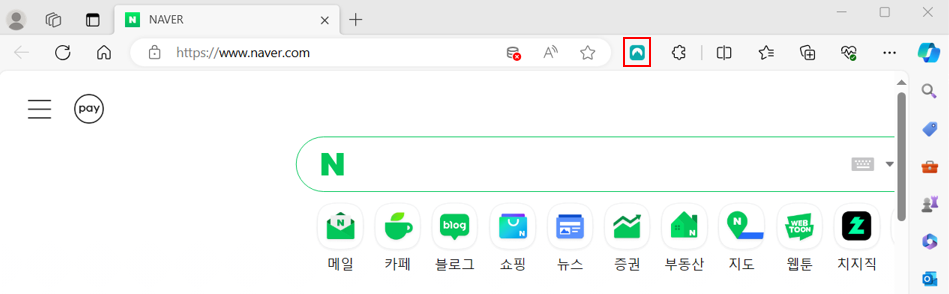
새 계정을 생성하고 마스터 패스워드를 설정하고 성공적으로 로그인하신다면, 다음과 같은 웹사이트 화면이 보이실 겁니다. 이 단계에서는 확장 프로그램 설치가 완료되었을 것이므로, Edge 브라우저에서 다음과 같이 확장 프로그램이 보이실 겁니다.
참고로, 먼저 설정해주셨던 마스터 패스워드는 나중에 NordPass 확장 프로그램을 활성화하는 단 하나의 패스워드이므로 잘 기억해두시기 바랍니다.
마스터 패스워드와 새 계정이 모두 잘 생성되었다면 이제 다음과 같은 NordPass 브라우저 확장 설정 화면이 보이실텐데요,

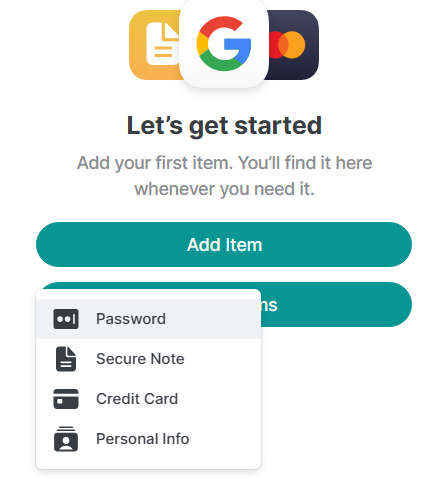
화면 중간에 Add Item을 클릭하면 다음과 같이 4개의 서브 메뉴가 나옵니다. 그 중 Password를 클릭합니다.
다음의 화면이 보이실텐데요. 거기서 네이버 사이트 로그인 Account와 Password를 입력하고 저장해볼게요.
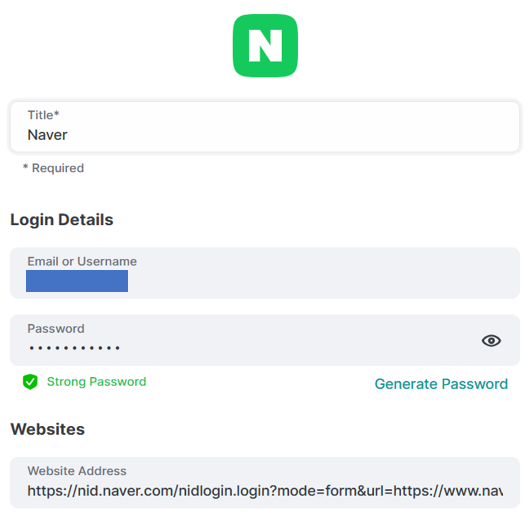
Websites 라고 하는 필드에는 해당 사이트의 로그인을 위한 사이트 URL을 입력해줍니다.
예를 들면 네이버의 경우에는 로그온을 위해서 ID/PW를 입력하는 다음과 같은 사이트의 URL을 복사/붙여넣기 해주면 되지요.

그리고 나서 하단의 Save를 클릭해줍니다.

저장된 패스워드 아이템이 다음과 같이 표시될텐데요.
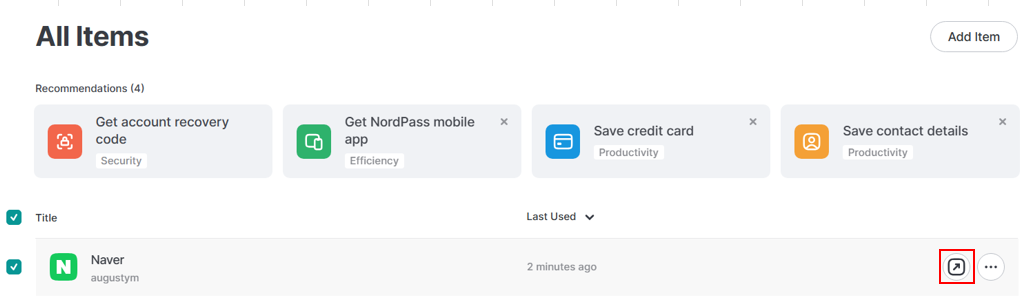
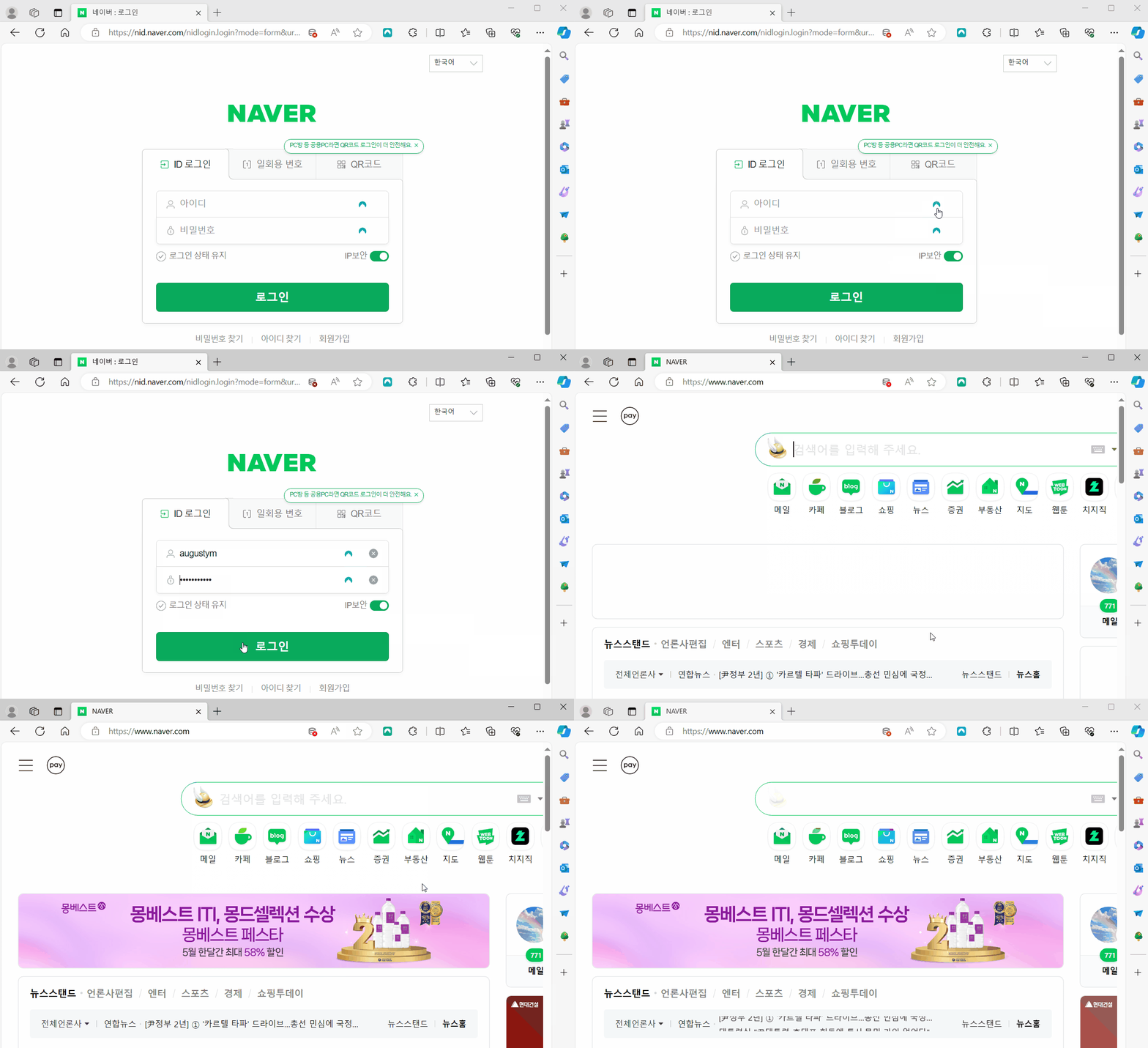
위의 빨간색으로 표시된 부분을 클릭하면 미리 URL을 저장해 두었던 아래의 네이버 로그인 화면이 나옵니다.
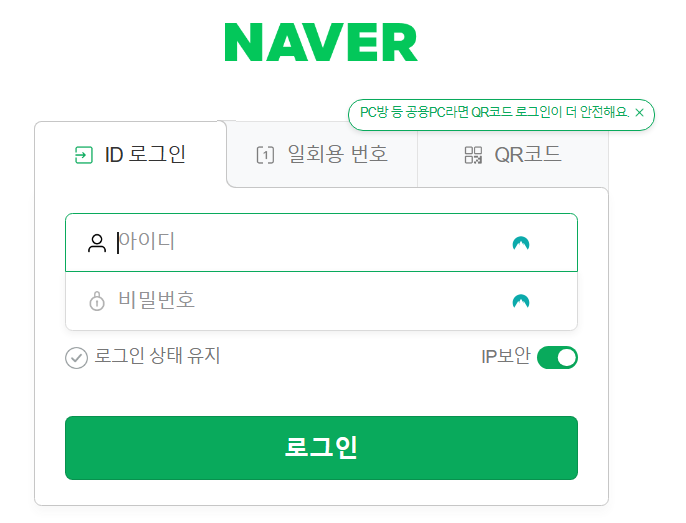
이전의 네이버 로그인 화면과는 다르게 NordPass 의 작은 아이콘이 로그인 필드에 보이실 겁니다.
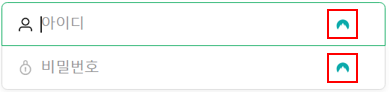
이 작은 아이콘 둘 중 하나를 클릭하면 다음과 같이 Naver 이름으로 저장된 NordPass 아이템 버튼이 팝업될 겁니다.
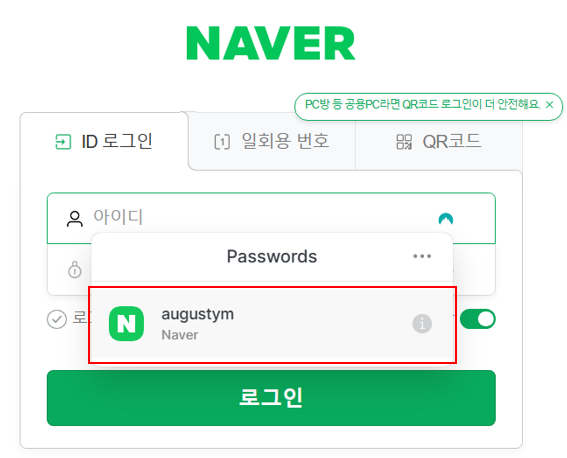
그 버튼을 클릭하면 NordPass 사이트에 저장해 둔 패스워드가 자동으로 채워지는 것을 보실 수 있을 겁니다.
이렇게 NordPass 확장 프로그램이 설치되고 난 후, 나중에 PC를 리스타트하시고 새로 웹브라우저를 열어서 특정 사이트에 로그인하실 경우에는 로그인 화면에서 다음과 같은 버튼이 생기는 것을 보실 수 있을 겁니다.
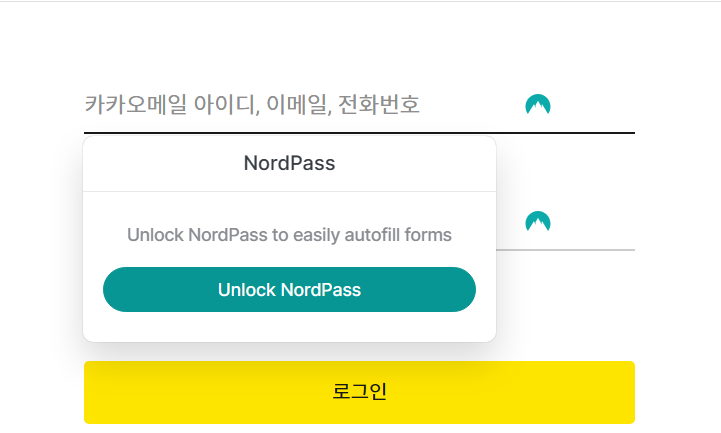
그럴 때는 위의 Unlock NordPass 버튼을 눌러줍니다.
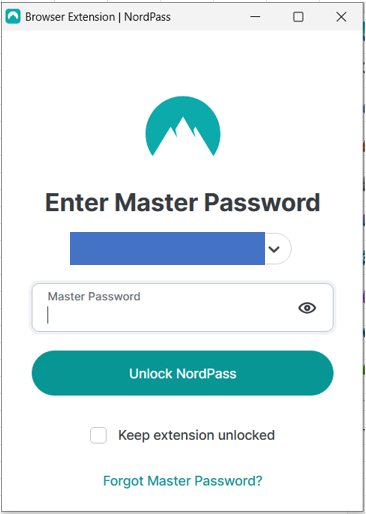
그러면 화면 한 쪽에 위와 같이 Master Password 입력 창이 뜰텐데요, 여기서 처음에 설정해주셨던 Master Password를 입력해주시면 됩니다.
Master Password가 입력되고 인증이 되면 그 때부터 NordPass에 저장해두었던 패스워드를 위의 Naver의 경우처럼 NordPass 확장프로그램으로 손쉽게 한 번의 클릭으로 불러와서 자동입력하는 것이 가능해집니다.
실제로 이 NordPass 비밀번호 관리 시스템을 사용해보면 비번이 자동으로 빠르고 정확하게 입력되니까 굉장히 편리한 점을 많이 느꼈습니다. 또한 NordPass 공식 사이트에 따르면 최신의 XChaCha20 암호화 알고리즘을 채택, 더 강력한 암호화 기능을 제공한다고 합니다. 또한 안면인식 등의 방법으로도 본인 인증을 하는 것이 가능하다고 하니, 여러모로 편리한 기능들이 있는 것 같습니다.
이번에도 저의 글이 조금이나마 여러분께 도움드렸길 바라며, 다음 번에 또 다른 유용한 팁을 가지고 돌아오겠습니다.

감사합니다.
'IT > Windows' 카테고리의 다른 글
| Windows_USB File Too Large 에러_FAT32와 NTFS (0) | 2024.07.03 |
|---|---|
| Windows_자녀 Youtube 시청 시간 제한하기 by ipTime 공유기 설정 (0) | 2024.05.22 |
| Windows_PDF 파일 편집하기(분할/병합/편집 등) (2) | 2024.04.07 |
| Windows_Bitlocker를 이용한 가상디스크(VHD) 만들기 (0) | 2024.04.03 |
| Windows_파일에 암호를 거는 여러 가지 방법 (0) | 2024.04.01 |


